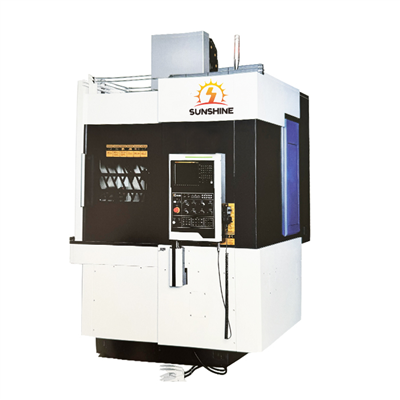
Ei! Como fornecedor de máquinas-ferramenta de corte NC, muitas vezes sou questionado sobre como importar modelos CAD para o sistema de controle de uma máquina-ferramenta de corte NC. É uma etapa crucial no processo de fabricação e acertar pode economizar muito tempo e dores de cabeça. Então, vamos mergulhar de cabeça e falar sobre os prós e contras desse processo.
Por que importar modelos CAD?
Em primeiro lugar, você deve estar se perguntando por que deseja importar modelos CAD para o sistema de controle de sua máquina-ferramenta NC de corte. Bem, os modelos CAD (Computer-Aided Design) são representações incrivelmente detalhadas e precisas das peças que você deseja fabricar. Ao importar esses modelos diretamente para o sistema de controle da máquina, você pode automatizar o processo de programação, reduzir o risco de erro humano e garantir que o produto final corresponda perfeitamente às especificações do projeto.
Etapa 1: Escolha o software CAD correto
A primeira etapa na importação de modelos CAD é certificar-se de que você está usando o software CAD correto. Existem muitas opções por aí, mas nem todas são compatíveis com o sistema de controle da sua máquina-ferramenta de corte NC. Alguns pacotes de software CAD populares incluem AutoCAD, SolidWorks e Fusion 360. Antes de começar a criar seus modelos, verifique com o fabricante da sua máquina-ferramenta quais formatos CAD eles suportam.
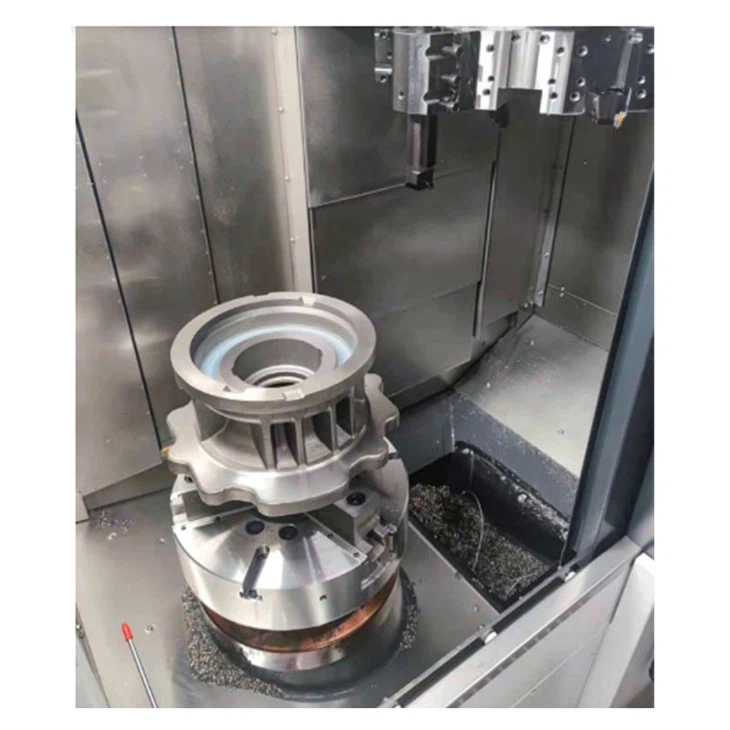

Etapa 2: Prepare seu modelo CAD
Depois de escolher o software CAD certo, é hora de preparar seu modelo para importação. Isso envolve algumas etapas principais:
- Simplifique seu modelo:Se o seu modelo for muito complexo, isso poderá retardar o processo de importação e causar problemas no sistema de controle da máquina. Remova quaisquer detalhes desnecessários, como linhas ocultas e pequenos recursos, para tornar seu modelo mais gerenciável.
- Verifique suas unidades:Certifique-se de que seu modelo CAD esteja usando as mesmas unidades de medida que sua máquina-ferramenta NC de corte. Isso garantirá que as dimensões do seu modelo sejam precisas quando ele for importado para o sistema de controle.
- Exporte seu modelo:A maioria dos softwares CAD permite exportar seu modelo em vários formatos. Escolha um formato que seja compatível com o sistema de controle da sua máquina-ferramenta, como DXF, STL ou IGES.
Etapa 3: importe seu modelo CAD para o sistema de controle
Agora que seu modelo CAD está pronto, é hora de importá-lo para o sistema de controle da sua máquina-ferramenta de corte NC. O processo exato irá variar dependendo da marca e modelo da sua máquina, mas aqui estão as etapas gerais:
- Abra o sistema de controle:Ligue sua máquina-ferramenta NC de corte e abra o software do sistema de controle.
- Localize a função de importação:Procure uma opção no software do sistema de controle para importar um modelo CAD. Isso pode ser rotulado como “Importar”, “Carregar arquivo CAD” ou algo semelhante.
- Selecione seu arquivo CAD:Navegue até o local onde você salvou seu modelo CAD exportado e selecione-o.
- Defina as configurações de importação:Dependendo do sistema de controle, pode ser necessário definir algumas configurações, como escala, orientação e origem do modelo. Certifique-se de que essas configurações estejam corretas antes de importar o modelo.
- Importe o modelo:Clique no botão “Importar” para transferir o modelo CAD para o sistema de controle. Isso pode levar alguns minutos, dependendo do tamanho e da complexidade do modelo.
Etapa 4: verificar e ajustar o modelo importado
Depois de importar seu modelo CAD para o sistema de controle, é importante verificar se ele foi importado corretamente e fazer os ajustes necessários. Aqui está o que você deve fazer:
- Verifique as Dimensões:Utilize as ferramentas de medição do sistema de controle para verificar se as dimensões do modelo importado correspondem ao projeto CAD original. Se houver alguma discrepância, pode ser necessário ajustar as configurações de importação ou voltar e modificar o modelo CAD.
- Revise a geometria:Observe atentamente a geometria do modelo importado para ter certeza de que está preciso e livre de erros. Procure quaisquer recursos ausentes ou distorcidos e faça os reparos necessários.
- Teste o programa:Antes de começar a cortar, é uma boa ideia executar um programa de teste para garantir que a máquina-ferramenta funcionará corretamente com o modelo importado. Isso o ajudará a identificar possíveis problemas e fazer os ajustes finais.
Etapa 5: otimize seu programa de corte
Depois de verificar e ajustar o modelo importado, é hora de otimizar seu programa de corte. Isso envolve algumas etapas principais:
- Selecione as ferramentas de corte corretas:Escolha as ferramentas de corte mais adequadas ao material e à geometria da sua peça. Considere fatores como diâmetro da ferramenta, velocidade de corte e taxa de avanço.
- Defina os parâmetros de corte:Use os recursos de programação do sistema de controle para definir os parâmetros de corte, como profundidade de corte, velocidade do fuso e taxa de avanço. Esses parâmetros afetarão a qualidade e a eficiência do processo de corte.
- Gere o percurso:Use o software de geração de percurso do sistema de controle para criar um percurso para a operação de corte. Isto determinará o caminho que a ferramenta de corte seguirá à medida que se move pela peça de trabalho.
- Simule o processo de corte:Antes de começar a cortar, use o software de simulação do sistema de controle para simular o processo de corte. Isso permitirá visualizar o percurso da ferramenta e identificar possíveis problemas, como colisões ou desgaste excessivo da ferramenta.
Dicas e truques
Aqui estão algumas dicas e truques adicionais para ajudá-lo a importar modelos CAD para o sistema de controle da sua máquina-ferramenta NC de corte de forma mais eficaz:
- Mantenha seu software atualizado:Certifique-se de usar a versão mais recente do software CAD e do software do sistema de controle. Isso garantirá que você tenha acesso aos recursos e correções de bugs mais recentes.
- Use um conversor CAD para CAM:Se o seu software CAD não suportar o formato nativo do sistema de controle da sua máquina-ferramenta, você poderá usar um conversor CAD para CAM para converter o modelo em um formato compatível.
- Procure ajuda profissional:Se você estiver tendo problemas para importar modelos CAD para o sistema de controle da sua máquina-ferramenta, não hesite em procurar ajuda profissional. O fabricante da sua máquina-ferramenta ou um programador CNC qualificado pode fornecer orientação e suporte.
Conclusão
A importação de modelos CAD para o sistema de controle de uma máquina-ferramenta NC de corte é uma etapa crucial no processo de fabricação. Seguindo as etapas descritas nesta postagem do blog e usando as dicas e truques fornecidos, você pode garantir que seus modelos CAD sejam importados corretamente e que seus programas de corte sejam otimizados para máxima eficiência e qualidade.
Se você está procurando uma máquina-ferramenta de corte NC, temos ótimas opções para você. Confira nossoCubo de roda VTC60 processando torno vertical CNC,Torno inclinado CNC para processamento de disco, eTorno Cnc Vertical CK525.
Se você tiver alguma dúvida ou quiser discutir suas necessidades específicas, não hesite em entrar em contato. Estamos aqui para ajudá-lo a encontrar a solução perfeita para suas necessidades de fabricação.
Referências
- "Manual de Programação CNC" por Peter Smid
- "CAD/CAM para Engenheiros Mecânicos" por John R. Walker
- Documentação do fabricante para sua máquina-ferramenta NC de corte e software CAD